Domain ebnp.de kaufen?
Wir ziehen mit dem Projekt
ebnp.de um.
Sind Sie am Kauf der Domain
ebnp.de interessiert?
domain@kv-gmbh.de · 0541-91531010
Domain ebnp.de kaufen?
Wo speichert der Windows Media Player die Musik?
Der Windows Media Player speichert die Musik standardmäßig in einem Ordner auf der Festplatte des Computers. Dieser Ordner kann je nach Einstellungen des Nutzers variieren, ist aber oft unter "Eigene Musik" oder "Musik" zu finden. Alternativ kann der Nutzer auch einen eigenen Speicherort für die Musik festlegen. Der Windows Media Player erstellt zudem eine Bibliothek, in der alle Musikdateien aufgelistet sind, unabhängig von ihrem tatsächlichen Speicherort. Diese Bibliothek ermöglicht es dem Nutzer, seine Musik einfach zu organisieren und abzuspielen. **
Wie kopiere ich Musik vom Windows Media Player?
Um Musik vom Windows Media Player zu kopieren, musst du zuerst die gewünschten Musikdateien in deiner Mediathek auswählen. Klicke dann mit der rechten Maustaste auf die ausgewählten Dateien und wähle die Option "Dateipfad öffnen". Kopiere die Dateien von diesem Speicherort auf deinen gewünschten Zielordner, z. B. auf einen USB-Stick oder eine externe Festplatte. Alternativ kannst du auch die Funktion "Bibliothek" im Windows Media Player nutzen, um die Dateien direkt auf ein anderes Gerät zu übertragen. Stelle sicher, dass du die Urheberrechte der Musik respektierst und nur Dateien kopierst, die du besitzt oder die frei von Rechten Dritter sind. **

Ähnliche Suchbegriffe für Windows Media
Top-Angebote
Produkte zum Begriff Windows Media:
-
Rex, Margit: Körper, Gesundheit, ErnährungKörper, Gesundheit, Ernährung , Differenzierte Materialien zur Entwicklung und Festigung von Grundwissen im Sachunterricht (2. bis 4. Klasse) , Zündkabel & Zündkabelstecker > Elektrik & Zündungen , Erscheinungsjahr: 20180601, Produktform: Kartoniert, Beilage: Kopiervorlagen, klebegebunden, Titel der Reihe: Grundwissen Sachunterricht##, Autoren: Rex, Margit, Seitenzahl/Blattzahl: 80, Themenüberschrift: EDUCATION / Teaching Methods & Materials / General, Keyword: 2. bis 4. Klasse; Grundschule; Sachunterricht; Themenübergreifend, Fachschema: Sachunterricht / Lehrermaterial~Lernmittel~Unterrichtsmedium~Didaktik~Unterricht / Didaktik, Bildungsmedien Fächer: Sachunterricht, Fachkategorie: Schule und Lernen~Didaktische Kompetenz und Lehrmethoden, Bildungszweck: für den Primarbereich, Altersempfehlung / Lesealter: 23, Genaues Alter: GRS, Warengruppe: HC/Schulbücher/Unterrichtsmat./Lehrer, Fachkategorie: Unterrichtsmaterialien, Thema: Verstehen, Schulform: GRS, Text Sprache: ger, UNSPSC: 49019900, Warenverzeichnis für die Außenhandelsstatistik: 49019900, Verlag: Persen Verlag i.d. AAP, Verlag: Persen Verlag i.d. AAP, Verlag: Persen Verlag in der AAP Lehrerwelt GmbH, Länge: 293, Breite: 207, Höhe: 10, Gewicht: 494, Produktform: Kartoniert, Genre: Schule und Lernen, Genre: Schule und Lernen, Herkunftsland: DEUTSCHLAND (DE), Katalog: deutschsprachige Titel, Katalog: Gesamtkatalog, Katalog: Lagerartikel, Book on Demand, ausgew. Medienartikel, Relevanz: 0004, Tendenz: -1, Schulform: Grundschule, Unterkatalog: AK, Unterkatalog: Bücher, Unterkatalog: Hardcover, Unterkatalog: Lagerartikel, Unterkatalog: Schulbuch, WolkenId: 183114025,99 €*Versand: 0,00 €Sichere Weiterleitung zum Anbieter
-
Microsoft Access 2016 | für Windows (Online Aktivierung)Microsoft Access 2016 | für Windows Microsoft Access 2016 für Windows ist eine vielseitige Datenbanksoftware für die strukturierte Speicherung, Verwaltung und Auswertung von Informationen. Mit Access 2016 können Sie eigene Datenbanken erstellen und Daten wie Kunden, Produkte, Kontakte, Bestellungen oder interne Informationen übersichtlich organisieren. Die Software eignet sich für Unternehmen, Selbstständige, Büros und private Anwender. Wenn Sie Microsoft Access 2016 günstig kaufen möchten, können Sie das Produkt bei LizenzOne.de bequem online bestellen und die benötigten Lizenzinformationen digital erhalten. Mit Microsoft Access 2016 eigene Datenbanken erstellen Microsoft Access 2016 ermöglicht Ihnen, individuelle Datenbanken für unterschiedliche Aufgaben zu erstellen. Informationen können strukturiert in Tabellen gespeichert und übersichtlich miteinander verbunden werden. So lassen...13,95 €*Versand: 0,00 €Sichere Weiterleitung zum Anbieter
-
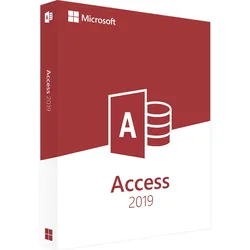
Microsoft Access 2019 | für Windows (Online Aktivierung)Microsoft Access 2019 | für Windows Microsoft Access 2019 für Windows ist eine vielseitige Datenbanksoftware für die strukturierte Erfassung, Verwaltung und Auswertung von Informationen. Mit Access 2019 können Sie eigene Datenbanken erstellen und beispielsweise Kunden, Produkte, Kontakte, Bestellungen oder andere Datensätze übersichtlich verwalten. Die Software eignet sich für Unternehmen, Selbstständige, Büros und private Anwender mit individuellen Anforderungen an die Datenverwaltung. Wenn Sie Microsoft Access 2019 günstig kaufen möchten, können Sie Ihre Lizenz bei LizenzOne.de bequem online bestellen und die benötigten Informationen digital erhalten. Eigene Datenbanken mit Microsoft Access 2019 erstellen Mit Microsoft Access 2019 können Sie Daten strukturiert in einer eigenen Datenbank organisieren. Informationen lassen sich in Tabellen speichern und miteinander verknüpfen, sodass...17,95 €*Versand: 0,00 €Sichere Weiterleitung zum Anbieter



-
Wie bekomme ich Musik auf den Windows Media Player?
Um Musik auf den Windows Media Player zu bekommen, musst du zuerst deine Musikdateien auf deinem Computer haben. Du kannst entweder Musik von CDs rippen oder bereits heruntergeladene Musikdateien verwenden. Öffne dann den Windows Media Player und klicke auf die Schaltfläche "Datei" in der oberen linken Ecke. Wähle "Datei zur Medienbibliothek hinzufügen" aus und navigiere zu dem Ordner, in dem sich deine Musikdateien befinden. Wähle die gewünschten Dateien aus und klicke auf "Öffnen", um sie zur Medienbibliothek hinzuzufügen. **
-
Wie bekomme ich meine Musik in den Windows Media Player?
Um deine Musik in den Windows Media Player zu bekommen, musst du zuerst sicherstellen, dass die Musikdateien auf deinem Computer gespeichert sind. Öffne dann den Windows Media Player und klicke auf die Schaltfläche "Datei" in der oberen linken Ecke. Wähle "Datei zur Medienbibliothek hinzufügen" aus und navigiere zu dem Ordner, in dem deine Musik gespeichert ist. Markiere die gewünschten Musikdateien und klicke auf "Öffnen", um sie dem Windows Media Player hinzuzufügen. Deine Musik sollte nun in der Medienbibliothek des Windows Media Players verfügbar sein. **
-
Wie übertrage ich Musik vom Windows Media Player auf iTunes?
Um Musik vom Windows Media Player auf iTunes zu übertragen, musst du zuerst die Musikdateien im Windows Media Player auswählen und in einen Ordner auf deinem Computer kopieren. Dann öffne iTunes und gehe zu "Datei" > "Zur Mediathek hinzufügen" und wähle den Ordner aus, in dem du die Musikdateien gespeichert hast. iTunes wird die Musik dann zur Mediathek hinzufügen, und du kannst sie auf deinem Apple-Gerät synchronisieren. **
-
Kann Musik nicht in den Windows Media Player importiert werden?
Ja, Musik kann in den Windows Media Player importiert werden. Dazu muss man einfach die gewünschten Musikdateien in die Medienbibliothek des Windows Media Players hinzufügen. Dies kann entweder durch das Ziehen und Ablegen der Dateien in das Programm oder durch das Klicken auf "Datei" und dann "Medien zur Bibliothek hinzufügen" erfolgen. **

Wie kann man die Musik im Windows Media Player umschalten?
Um die Musik im Windows Media Player umzuschalten, kannst du entweder auf die Schaltfläche "Vorheriger Titel" oder "Nächster Titel" in der Wiedergabeleiste klicken. Alternativ kannst du auch die Tastenkombinationen "Strg + Pfeil nach links" für den vorherigen Titel und "Strg + Pfeil nach rechts" für den nächsten Titel verwenden. **
Wo ist der Windows Media Player bei Windows 10?
Der Windows Media Player ist standardmäßig nicht mehr in Windows 10 enthalten. Microsoft hat sich entschieden, stattdessen die App "Filme & TV" als Standard-Mediaplayer zu verwenden. Wenn du den Windows Media Player dennoch verwenden möchtest, kannst du ihn aus dem Microsoft Store herunterladen. Alternativ gibt es auch andere kostenlose Media-Player-Apps, die du aus dem Store herunterladen kannst. Hast du bereits versucht, den Windows Media Player im Startmenü oder über die Suchfunktion zu finden? **
Top-Angebote
Produkte zum Begriff Windows Media:
-
Microsoft Windows 10 Professional (Online Aktivierung)Microsoft Windows 10 Professional Mit Windows 10 Pro haben Sie einen zuverlässiges Betriebssystem auf ihrem Gerät. Sie profitieren von schnelleren Systemstarts, einem vertrauten, jedoch verbesserten Startmenü und neuen Möglichkeiten, um Dinge schnell zu erledigen. Sie erhalten außerdem neue Features wie einen brandneuen Browser, um im Web noch besser unterwegs zu sein, und Ihre persönliche digitale Assistentin Cortana. Cortana ist Ihre persönliche digitale Assistentin, die Ihnen auf allen Ihren Windows 10-Geräten folgt und Ihnen hilft, Dinge zu erledigen. Cortana lernt mit der Zeit immer mehr über Sie und kann Sie jeden Tag besser unterstützen. Das neue Betriebssystem Windows 10 Pro bietet vor allem fortgeschrittenen Benutzern aber auch Unternehmen eine optimale Computerunterstützung. Das Windows 10 Pro Betriebssystem glänzt, genauso wie die bisherigen Microsoft „Pro“-Var...9,95 €*Versand: 0,00 €Sichere Weiterleitung zum Anbieter
-
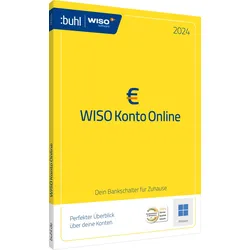
WISO Konto Online 2024 | für WindowsFinanzverwaltung mit WISO Konto Online 2024 für Windows Über WISO Konto Online 2024 WISO Konto Online 2024 ist die ultimative Softwarelösung für alle, die ihre Finanzen effizient verwalten möchten. Entwickelt für Windows-Betriebssysteme, bietet diese Anwendung eine Vielzahl von Funktionen, die es Benutzern ermöglichen, ihre Einnahmen und Ausgaben genau zu überwachen, Budgets zu planen, Rechnungen zu verwalten und vieles mehr. Funktionen im Überblick 1. Intuitive Benutzeroberfläche Die Benutzeroberfläche von WISO Konto Online 2024 ist benutzerfreundlich und intuitiv gestaltet. Selbst Benutzer ohne umfangreiche Computerkenntnisse können die Software problemlos nutzen. 2. Automatisierte Transaktionsverwaltung Die Software ermöglicht es Benutzern, ihre Bankkonten zu verknüpfen und Transaktionen automatisch zu importieren. Dadurch wird die mühsame manuelle Eingabe von Daten vermieden und die Genauigkeit der Finanzinformationen gewährleistet. 3. Budgetplanung und -verfolgung Mit WISO Konto Online 2024 können Benutzer Budgets für verschiedene Ausgabenkategorien festlegen und deren Einhaltung überwachen. Das hilft dabei, finanzielle Ziele zu erreichen und Ausgaben im Griff zu behalten. 4. Rechnungsmanagement Die Software ermöglicht es Benutzern, Rechnungen zu verwalten und Zahlungen rechtzeitig zu planen. Benutzer erhalten Benachrichtigungen über anstehende Zahlungen, um keine Fristen zu verpassen. 5. Finanzberichte und Analysen WISO Konto Online 2024 bietet umfangreiche Möglichkeiten zur Analyse der Finanzsituation. Benutzer können Berichte zu Einnahmen, Ausgaben, Vermögenswerten und Schulden generieren, um fundierte Entscheidungen zu treffen. Warum WISO Konto Online 2024 wählen? 1. Effiziente Finanzverwaltung Mit WISO Konto Online 2024 können Benutzer ihre Finanzen effizient verwalten und haben jederzeit einen klaren Überblick über ihre finanzielle Situation. 2. Zeitersparnis Durch die Automatisierung von Prozessen wie der Transaktionsverwaltung sparen Benutzer wertvolle Zeit, die sie für wichtigere Aufgaben nutzen können. 3. Kostenkontrolle Die Budgetplanungsfunktion hilft Benutzern dabei, ihre Ausgaben im Griff zu behalten und unnötige Kosten zu vermeiden. 4. Sicherheit und Datenschutz WISO Konto Online 2024 legt großen Wert auf Sicherheit und Datenschutz. Die Daten der Benutzer werden verschlüsselt und sicher gespeichert, um unbefugten Zugriff zu verhindern. 5. Regelmäßige Updates und Support Die Software wird regelmäßig aktualisiert, um die Leistung zu verbessern und neue Funktionen hinzuzufügen. Darüber hinaus steht den Benutzern ein kompetenter Support zur Verfügung, der bei Fragen oder Problemen weiterhilft. Schlusswort WISO Konto Online 2024 ist die ideale Lösung für alle, die ihre Finanzen effektiv verwalten möchten. Mit seinen umfangreichen Funktionen, der Benutzerfreundlichkeit und dem Fokus auf Sicherheit bietet die Software alles, was man für eine erfolgreiche Finanzplanung benötigt. Wählen Sie WISO Konto Online 2024 und optimieren Sie Ihre Finanzverwaltung noch heute!44,90 €*Versand: 0,00 €Sichere Weiterleitung zum Anbieter
-
Rex, Margit: Körper, Gesundheit, ErnährungKörper, Gesundheit, Ernährung , Differenzierte Materialien zur Entwicklung und Festigung von Grundwissen im Sachunterricht (2. bis 4. Klasse) , Zündkabel & Zündkabelstecker > Elektrik & Zündungen , Erscheinungsjahr: 20180601, Produktform: Kartoniert, Beilage: Kopiervorlagen, klebegebunden, Titel der Reihe: Grundwissen Sachunterricht##, Autoren: Rex, Margit, Seitenzahl/Blattzahl: 80, Themenüberschrift: EDUCATION / Teaching Methods & Materials / General, Keyword: 2. bis 4. Klasse; Grundschule; Sachunterricht; Themenübergreifend, Fachschema: Sachunterricht / Lehrermaterial~Lernmittel~Unterrichtsmedium~Didaktik~Unterricht / Didaktik, Bildungsmedien Fächer: Sachunterricht, Fachkategorie: Schule und Lernen~Didaktische Kompetenz und Lehrmethoden, Bildungszweck: für den Primarbereich, Altersempfehlung / Lesealter: 23, Genaues Alter: GRS, Warengruppe: HC/Schulbücher/Unterrichtsmat./Lehrer, Fachkategorie: Unterrichtsmaterialien, Thema: Verstehen, Schulform: GRS, Text Sprache: ger, UNSPSC: 49019900, Warenverzeichnis für die Außenhandelsstatistik: 49019900, Verlag: Persen Verlag i.d. AAP, Verlag: Persen Verlag i.d. AAP, Verlag: Persen Verlag in der AAP Lehrerwelt GmbH, Länge: 293, Breite: 207, Höhe: 10, Gewicht: 494, Produktform: Kartoniert, Genre: Schule und Lernen, Genre: Schule und Lernen, Herkunftsland: DEUTSCHLAND (DE), Katalog: deutschsprachige Titel, Katalog: Gesamtkatalog, Katalog: Lagerartikel, Book on Demand, ausgew. Medienartikel, Relevanz: 0004, Tendenz: -1, Schulform: Grundschule, Unterkatalog: AK, Unterkatalog: Bücher, Unterkatalog: Hardcover, Unterkatalog: Lagerartikel, Unterkatalog: Schulbuch, WolkenId: 183114025,99 €*Versand: 0,00 €Sichere Weiterleitung zum Anbieter
-
Wo speichert der Windows Media Player die Musik?
Der Windows Media Player speichert die Musik standardmäßig in einem Ordner auf der Festplatte des Computers. Dieser Ordner kann je nach Einstellungen des Nutzers variieren, ist aber oft unter "Eigene Musik" oder "Musik" zu finden. Alternativ kann der Nutzer auch einen eigenen Speicherort für die Musik festlegen. Der Windows Media Player erstellt zudem eine Bibliothek, in der alle Musikdateien aufgelistet sind, unabhängig von ihrem tatsächlichen Speicherort. Diese Bibliothek ermöglicht es dem Nutzer, seine Musik einfach zu organisieren und abzuspielen. **
-
Wie kopiere ich Musik vom Windows Media Player?
Um Musik vom Windows Media Player zu kopieren, musst du zuerst die gewünschten Musikdateien in deiner Mediathek auswählen. Klicke dann mit der rechten Maustaste auf die ausgewählten Dateien und wähle die Option "Dateipfad öffnen". Kopiere die Dateien von diesem Speicherort auf deinen gewünschten Zielordner, z. B. auf einen USB-Stick oder eine externe Festplatte. Alternativ kannst du auch die Funktion "Bibliothek" im Windows Media Player nutzen, um die Dateien direkt auf ein anderes Gerät zu übertragen. Stelle sicher, dass du die Urheberrechte der Musik respektierst und nur Dateien kopierst, die du besitzt oder die frei von Rechten Dritter sind. **
-
Wie bekomme ich Musik auf den Windows Media Player?
Um Musik auf den Windows Media Player zu bekommen, musst du zuerst deine Musikdateien auf deinem Computer haben. Du kannst entweder Musik von CDs rippen oder bereits heruntergeladene Musikdateien verwenden. Öffne dann den Windows Media Player und klicke auf die Schaltfläche "Datei" in der oberen linken Ecke. Wähle "Datei zur Medienbibliothek hinzufügen" aus und navigiere zu dem Ordner, in dem sich deine Musikdateien befinden. Wähle die gewünschten Dateien aus und klicke auf "Öffnen", um sie zur Medienbibliothek hinzuzufügen. **
-
Wie bekomme ich meine Musik in den Windows Media Player?
Um deine Musik in den Windows Media Player zu bekommen, musst du zuerst sicherstellen, dass die Musikdateien auf deinem Computer gespeichert sind. Öffne dann den Windows Media Player und klicke auf die Schaltfläche "Datei" in der oberen linken Ecke. Wähle "Datei zur Medienbibliothek hinzufügen" aus und navigiere zu dem Ordner, in dem deine Musik gespeichert ist. Markiere die gewünschten Musikdateien und klicke auf "Öffnen", um sie dem Windows Media Player hinzuzufügen. Deine Musik sollte nun in der Medienbibliothek des Windows Media Players verfügbar sein. **
Ähnliche Suchbegriffe für Windows Media
-
Microsoft Access 2016 | für Windows (Online Aktivierung)Microsoft Access 2016 | für Windows Microsoft Access 2016 für Windows ist eine vielseitige Datenbanksoftware für die strukturierte Speicherung, Verwaltung und Auswertung von Informationen. Mit Access 2016 können Sie eigene Datenbanken erstellen und Daten wie Kunden, Produkte, Kontakte, Bestellungen oder interne Informationen übersichtlich organisieren. Die Software eignet sich für Unternehmen, Selbstständige, Büros und private Anwender. Wenn Sie Microsoft Access 2016 günstig kaufen möchten, können Sie das Produkt bei LizenzOne.de bequem online bestellen und die benötigten Lizenzinformationen digital erhalten. Mit Microsoft Access 2016 eigene Datenbanken erstellen Microsoft Access 2016 ermöglicht Ihnen, individuelle Datenbanken für unterschiedliche Aufgaben zu erstellen. Informationen können strukturiert in Tabellen gespeichert und übersichtlich miteinander verbunden werden. So lassen...13,95 €*Versand: 0,00 €Sichere Weiterleitung zum Anbieter
-
Microsoft Access 2019 | für Windows (Online Aktivierung)Microsoft Access 2019 | für Windows Microsoft Access 2019 für Windows ist eine vielseitige Datenbanksoftware für die strukturierte Erfassung, Verwaltung und Auswertung von Informationen. Mit Access 2019 können Sie eigene Datenbanken erstellen und beispielsweise Kunden, Produkte, Kontakte, Bestellungen oder andere Datensätze übersichtlich verwalten. Die Software eignet sich für Unternehmen, Selbstständige, Büros und private Anwender mit individuellen Anforderungen an die Datenverwaltung. Wenn Sie Microsoft Access 2019 günstig kaufen möchten, können Sie Ihre Lizenz bei LizenzOne.de bequem online bestellen und die benötigten Informationen digital erhalten. Eigene Datenbanken mit Microsoft Access 2019 erstellen Mit Microsoft Access 2019 können Sie Daten strukturiert in einer eigenen Datenbank organisieren. Informationen lassen sich in Tabellen speichern und miteinander verknüpfen, sodass...17,95 €*Versand: 0,00 €Sichere Weiterleitung zum Anbieter
-
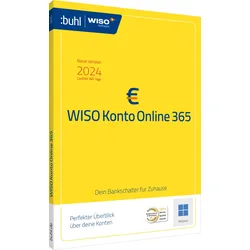
WISO Konto Online 365 | für Windows | NEUWISO Konto Online 365 | für Windows: Die komfortable Online-Banking-Software für Ihre Finanzen Behalten Sie den Überblick über Ihre Finanzen mit WISO Konto Online 365 WISO Konto Online 365 ist die leistungsstarke und benutzerfreundliche Software, die Ihnen die komfortable Verwaltung Ihrer Finanzen von zu Hause aus ermöglicht. Mit der intuitiven Benutzeroberfläche , den zahlreichen hilfreichen Funktionen und der umfassenden Unterstützung durch die WISO-Experten behalten Sie den Überblick über alle Ihre Konten, Transaktionen und Ausgaben. Mühelose Verwaltung Ihrer Bankgeschäfte WISO Konto Online 365 bietet Ihnen alles, was Sie für die komfortable Erledigung Ihrer Bankgeschäfte benötigen: Kontoverwaltung: Zugriff auf alle Ihre Online-Konten: Verwalten Sie Konten von verschiedenen Banken und Sparkassen in einer Software. Übersichtliche Kontoauszüge: Rufen Sie Ihre Kontoauszüge und Transaktionen ab und kategorisieren Sie diese automatisch. Daueraufträge und Terminaufträge: Erstellen und verwalten Sie Daueraufträge und Terminaufträge bequem online. Überweisungen und Lastschriften: Tätigen Sie Überweisungen und Lastschriften schnell und einfach. HBCI-Verfahren: Nutzen Sie das sichere HBCI-Verfahren für die Online-Banking-Verbindung. Finanzplanung und -analyse: Budgetplanung: Erstellen Sie individuelle Budgets und behalten Sie Ihre Ausgaben im Auge. Kategorienverwaltung: Verwalten Sie Ihre Ausgaben in Kategorien und analysieren Sie Ihre Finanzstruktur . Auswertung Ihrer Finanzen: Nutzen Sie die vielfältigen Auswertungsmöglichkeiten, um Ihre finanzielle Situation zu analysieren. Persönliche Statistiken: Erstellen Sie individuelle Statistiken und Berichte zu Ihren Finanzen . Erweiterte Funktionen: Multibanking: Verwalten Sie Konten von verschiedenen Banken und Sparkassen in einer Software. Offline-Modus: Arbeiten Sie auch ohne Internetverbindung an Ihren Finanzen . Schnittstellen zu anderen Programmen: Exportieren Sie Ihre Daten in andere Programme wie z.B. WISO Mein Geld. Umfassende Hilfe: Ausführliches Handbuch, Online-Hilfe und kostenloser Support durch die WISO-Experten. Weitere Vorteile von WISO Konto Online 365: Komfortable Bedienung: Die intuitive Benutzeroberfläche und die kontextsensitive Hilfe machen die Bedienung der Software besonders einfach. Hohe Sicherheit: Ihre Daten werden sicher und verschlüsselt gespeichert. Regelmäßige Updates: Sichere Aktualisierung Ihrer Software mit neuen Funktionen und Fehlerbehebungen. Made in Germany: Höchste Qualität und Sicherheit durch die Entwicklung in Deutschland. Jetzt WISO Konto Online 365 kaufen und Ihre Finanzen im Griff behalten! Bestellen Sie WISO Konto Online 365 noch heute und profitieren Sie von der komfortablen Softwarelösung für die Verwaltung Ihrer Finanzen . Behalten Sie den Überblick über Ihre Konten, Transaktionen und Ausgaben und sparen Sie Zeit und Geld. Softwareindustrie24 bietet Ihnen die günstigste Preisgarantie und schnellen Versand . Bestellen Sie jetzt und profitieren Sie von unserem Service ! Systemvoraussetzungen für WISO Konto Online 365 | für Windows Die Systemvoraussetzungen für WISO Konto Online 365 auf Windows-Betriebssystemen können je nach Version variieren. Im Allgemeinen sollten die folgenden Mindestanforderungen erfüllt sein: Betriebssystem: Windows 7 , Windows 8 , Windows 8.1 oder Windows 10 (mit den neuesten Service Packs) Prozessor: 1 GHz oder schneller Arbeitsspeicher: Mindestens 2 GB RAM Festplattenspeicher: Mindestens 1 GB freier Speicherplatz Bildschirmauflösung: Mindestens 1024x768 Pixel Internetverbindung für die Aktivierung und Updates Es ist ratsam, die genauen Systemanforderungen auf der offiziellen Website des Herstellers zu überprüfen, da diese sich je nach Version und Updates ändern können. (Weitere detaillierte Angaben können beim Entwickler erfragt werden).37,90 €*Versand: 0,00 €Sichere Weiterleitung zum Anbieter
-
Microsoft Excel 2016 | Für Windows (Online Aktivierung) Microsoft Excel 2016| Für WindowsEntdecken Sie die unzähligen Möglichkeiten von Microsoft Excel 2016 für Windows, um Ihre Produktivität zu steigern und Ihre Daten effizient zu verwalten. Als führende Software für Tabellenkalkulation bietet Excel 2016 leistungsstarke Funktionen und Tools, die es Ihnen ermöglichen, komplexe Daten zu analysieren, aussagekräftige Berichte zu erstellen und fundierte Entscheidungen zu treffen. Hauptmerkmale: Umfassende Datenanalyse: Nutzen Sie die breite Palette von Funktionen in Excel 2016, um Ihre Daten zu analysieren und wertvolle Einblicke zu gewinnen. Von grundlegenden Berechnungen bis hin zu fortgeschrittenen statistischen Analysen bietet Excel alles, was Sie benötigen, um Muster zu erkennen und Trends zu identifizieren. Dynamische Diagramme und Grafiken: Erstellen Sie ansprechende Diagramme und Grafiken, um Ihre Daten visuell da...12,95 €*Versand: 0,00 €Sichere Weiterleitung zum Anbieter
-
Wie übertrage ich Musik vom Windows Media Player auf iTunes?
Um Musik vom Windows Media Player auf iTunes zu übertragen, musst du zuerst die Musikdateien im Windows Media Player auswählen und in einen Ordner auf deinem Computer kopieren. Dann öffne iTunes und gehe zu "Datei" > "Zur Mediathek hinzufügen" und wähle den Ordner aus, in dem du die Musikdateien gespeichert hast. iTunes wird die Musik dann zur Mediathek hinzufügen, und du kannst sie auf deinem Apple-Gerät synchronisieren. **
-
Kann Musik nicht in den Windows Media Player importiert werden?
Ja, Musik kann in den Windows Media Player importiert werden. Dazu muss man einfach die gewünschten Musikdateien in die Medienbibliothek des Windows Media Players hinzufügen. Dies kann entweder durch das Ziehen und Ablegen der Dateien in das Programm oder durch das Klicken auf "Datei" und dann "Medien zur Bibliothek hinzufügen" erfolgen. **
-
Wie kann man die Musik im Windows Media Player umschalten?
Um die Musik im Windows Media Player umzuschalten, kannst du entweder auf die Schaltfläche "Vorheriger Titel" oder "Nächster Titel" in der Wiedergabeleiste klicken. Alternativ kannst du auch die Tastenkombinationen "Strg + Pfeil nach links" für den vorherigen Titel und "Strg + Pfeil nach rechts" für den nächsten Titel verwenden. **
-
Wo ist der Windows Media Player bei Windows 10?
Der Windows Media Player ist standardmäßig nicht mehr in Windows 10 enthalten. Microsoft hat sich entschieden, stattdessen die App "Filme & TV" als Standard-Mediaplayer zu verwenden. Wenn du den Windows Media Player dennoch verwenden möchtest, kannst du ihn aus dem Microsoft Store herunterladen. Alternativ gibt es auch andere kostenlose Media-Player-Apps, die du aus dem Store herunterladen kannst. Hast du bereits versucht, den Windows Media Player im Startmenü oder über die Suchfunktion zu finden? **
* Alle Preise verstehen sich inklusive der gesetzlichen Mehrwertsteuer und ggf. zuzüglich Versandkosten. Die Angebotsinformationen basieren auf den Angaben des jeweiligen Shops und werden über automatisierte Prozesse aktualisiert. Eine Aktualisierung in Echtzeit findet nicht statt, so dass es im Einzelfall zu Abweichungen kommen kann. ** Hinweis: Teile dieses Inhalts wurden von KI erstellt.